日期
类型
状态
链接
摘要
标签
分类
图标
密码
URL
1、opencv 的安装
1.1 安装依赖库
1.2 下载 opencv
opencv 可以通过下面两个链接下载
https://github.com/Itseez/opencv/archive/2.4.13.zip (针对 2.4.13 版本)
github :https://github.com/opencv
值得注意的是,opencv4.0 以上的版本无法使用之前的 lsd 算法,不过有一个替代 lsd 的算法,FastLinesDetector 类
1.3 下载之后,执行下面的指令:
1.4 验证 opencv 是否安装成功
1.4.1 第一种办法:执行以下指令,会输出 opencv 的版本号:
1.4.2 第二种办法
输入以下指令:
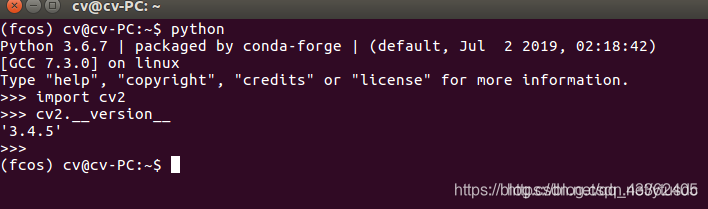
如果输出了版本号或者像上图一样,那么就安装好了。
1.5 在安装完,使用前,我们需要对 opencv 进行环境方面的配置
1.5.1 环境配置添加库的路径
1.5.2 更新系统的配置
1.5.3 配置 bash,执行如下命令
sudo gedit /etc/bash.bashrc
1.5.4、保存退出,然后执行如下命令使得配置生效
在这一步可能会有执行 source 不成功的现象,需要你自己看一下当前的默认 shell 是 bash 还是 zsh,这一步可以通过以下的命令来做:
或者
// 查看当前的进程中,可以看到 shell 的类型
如果不是 bash 的话,需要将 zsh 切换到 bash,具体做法是:
执行下面的指令:
在此之后,需要将当前所有打开的终端全部关闭,之后再次打开即可生效
1.6 可能的错误
1.6.1 error while loading shared libraries: libopencv_core.so.3.4: cannot open share
原因:从这个提示可以知道系统找不到 libopencv_core.so.3.4 在哪儿,而系统是通过 / etc/ld.so.conf 中的路径找. so 这个文件的。将 libopencv_core.so.3.4 的路径加入到. conf 文件中就可以了。.so 文件一般存放在 / usr/local/lib 目录下。
主要用过下面两个方式,其实是一样的,只是过程不同罢了
解决方法 1:
对 ld.so.conf 这个文件进行编辑是需要获取超级权限的。
然后在末尾加入 / usr/local/lib 即可
退出后执行下面的语句使之生效
然后就可以正常导入了
解决方法 2:
如果执行程序显示找不到 opencv 可以执行下面的命令
ubuntu 里面使用 g++ 编译 opencv 程序的时候,编译的命令如下所示:
原文

- 作者:Wpenga
- 链接:https://wpeng.dpdns.org/article/483e0289-7bfa-449f-b400-b9c8c694fd80
- 声明:本文采用 CC BY-NC-SA 4.0 许可协议,转载请注明出处。